



Article Archive
Mac版Excelで複数ページをPDF化する方法。エクセルのワークシート(タブ)をまとめて。
Macは比較的PDFを使いやすいOSですが、こんなところに落とし穴が。
エクセルは万能だけれど、そもそも見にくい
その昔はエクセラーとして鳴らした(?)私ですが、
Macを使うようになり、最近はもっぱらGoogle Spreadsheetばかり使うようになりました。
複雑な計算やデータベース処理はクラウドサービスを使用することが多く、
単純な書類や集計表はGoogle Spreadsheetの方が
使用するOSや環境を選ばずに編集でき、即時保存できて便利なのです。
エクセルはすぐに形が崩れたり、OSが変わるとマクロを読まなかったりとなかなか面倒で。
しかしながら、ビジネスで外部とのやり取りが必要な書類の場合、
xlsx形式などで提出する必要がまだまだ多く残っています。
特に、お硬い相手だと入力フォームなどもエクセルで作られており、
ちょっと行高などが変わってもダメなところも…。
どーでもいいやん!と思いたいのですが、そういうわけにもいかず、
まだまだエクセルを触らないといけない機会もあるのです。
で、今回のお題。
複数のワークシート(下のタブで選択できるシートのこと)をまたがって
1つのPDFファイルを作りたい!
理由は、校正をPCのエクセルの画面上でするのが苦痛だからです。
画面上ではグリッド線を消すこともできず、賑やかなUIが集中力を削ぎます。
フォントも見づらいのでチェックするのが非常にストレスが溜まり、
しかもミスを頻発してしまいます。
本当は紙に印刷して校正すればいいのですが、
確認の度に印刷するのはコストもかかるしエコじゃない。
iPadでPDFを校正できたらいいのになとずっと考えていました。
複数のワークシートがあるエクセルデータを印刷…は簡単にできる。
実は、複数シートの印刷自体は非常に簡単です。
印刷ダイアログが開いた時に、
「印刷対象→ブック全体」と選ぶだけ。
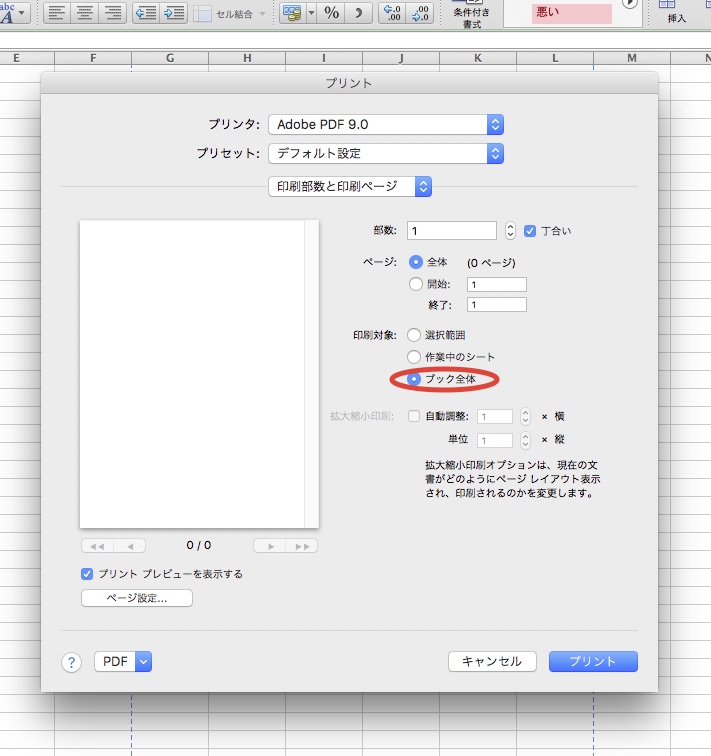
紙への出力ならこれで全シート出てくれるのですが、
なぜかPDFにしようとするとその時開いていたワークシートしか変換されないのです。
単一ページをPDFにするのも簡単なのに…。
そもそも、MacのエクセルからPDFファイルを作るためには、
1、別名で保存→ファイルの種類をPDFと選択
2、印刷ダイアログの左下に出てくる「PDF」プルダウンを開いてPDFを出力
3、Acrobatをインストールして、プリンタ選択の中からPDFを選ぶ
という3つの主な方法があり、
基本的には非常にPDFと相性が良いOSだと思っています。
そして、ほとんどの場合、上記のどの方法を選んでも
複数ワークシートを1つのPDFファイルに変換できるのです。
が、しかし。どの手段を取っても、
PDFにしようとすると、なぜか1枚のシート分しか変換されないファイルも存在します。
これがまた30シート以上あったりするとなかなか辛い。
検索しても、みなさん苦しんでいるようで
Excel2011で、印刷時に複数のワークシートを選択していると、PDF印刷時には1ページだけしかPDF化されません。
Mac EXCEL2011でブック全体を一括でPDFに
プレビューで手作業って、それって一括って言わない…。
3シートくらいなら手作業で我慢するのですが、
30シートくらいになると萎えます。
王道はファイル名と形式を変更。それでもダメならちょっと裏技。
今回の目的は、校正をiPadで行なうことだったので、
天地左右のスペースや細かい書式は気にしないことにする、という前提で、
ダメ元でいろいろとトライしてみます。
1、ファイル名を変えて別名保存してみる。
ファイル名というのは非常にデリケートで、
特にOSをまたがるとエラーの原因になることも多いです。
Excel上で開いているファイルを一旦別名保存してみると
意外とすんなりPDF化できることもあります。
2、xlsファイルだった場合、xlsx形式で保存してみる。
1と併せてやっておきたいのが、最新の形式で保存するということ。
未だにoffice2003以前のxlsファイルを使っているところも多く、
それが原因になっていることもあります。
3、クラウドの変換サービスを使用。
1、2でもダメだった時に使った技がこちら。
今回はクラウドサービス”SmallPDF“を使います。
昔はPDFの圧縮のみだったサービスですが、
今は様々なファイル間の変換も行っているようです。
こんなインタビュー記事も。
月間530万のユーザー数を誇る「Smallpdf」にインタビュー「グローバル展開は最初から決めていた」
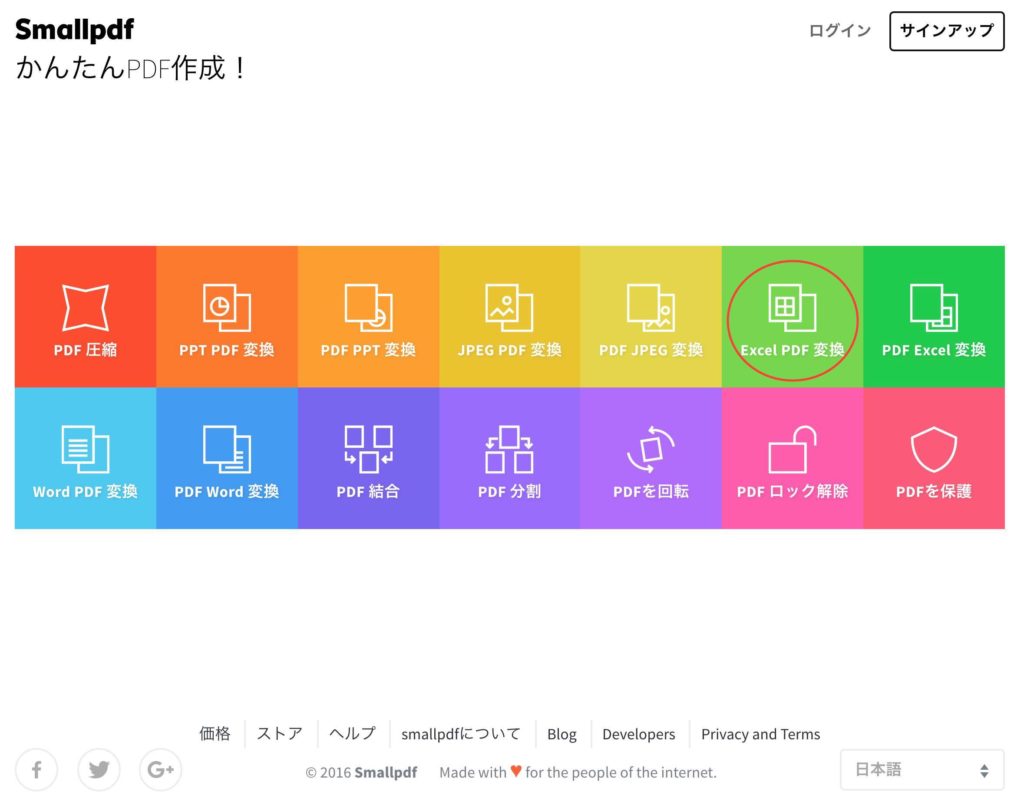
サービスの中にある「Excel-PDF変換」というメニューを使ってみると、
多少天地左右の余白が広がりましたが
無事に変換することができました!
校正するだけならこれで十分です。
選択肢はいろいろと知っておいたほうがいいですね。
旧サイトURL: https://mono-tips.com/mac-excel-pdf/