


仕事用ノートパソコンを選ぶとき、先に決めたいこと|monotips station 第27回
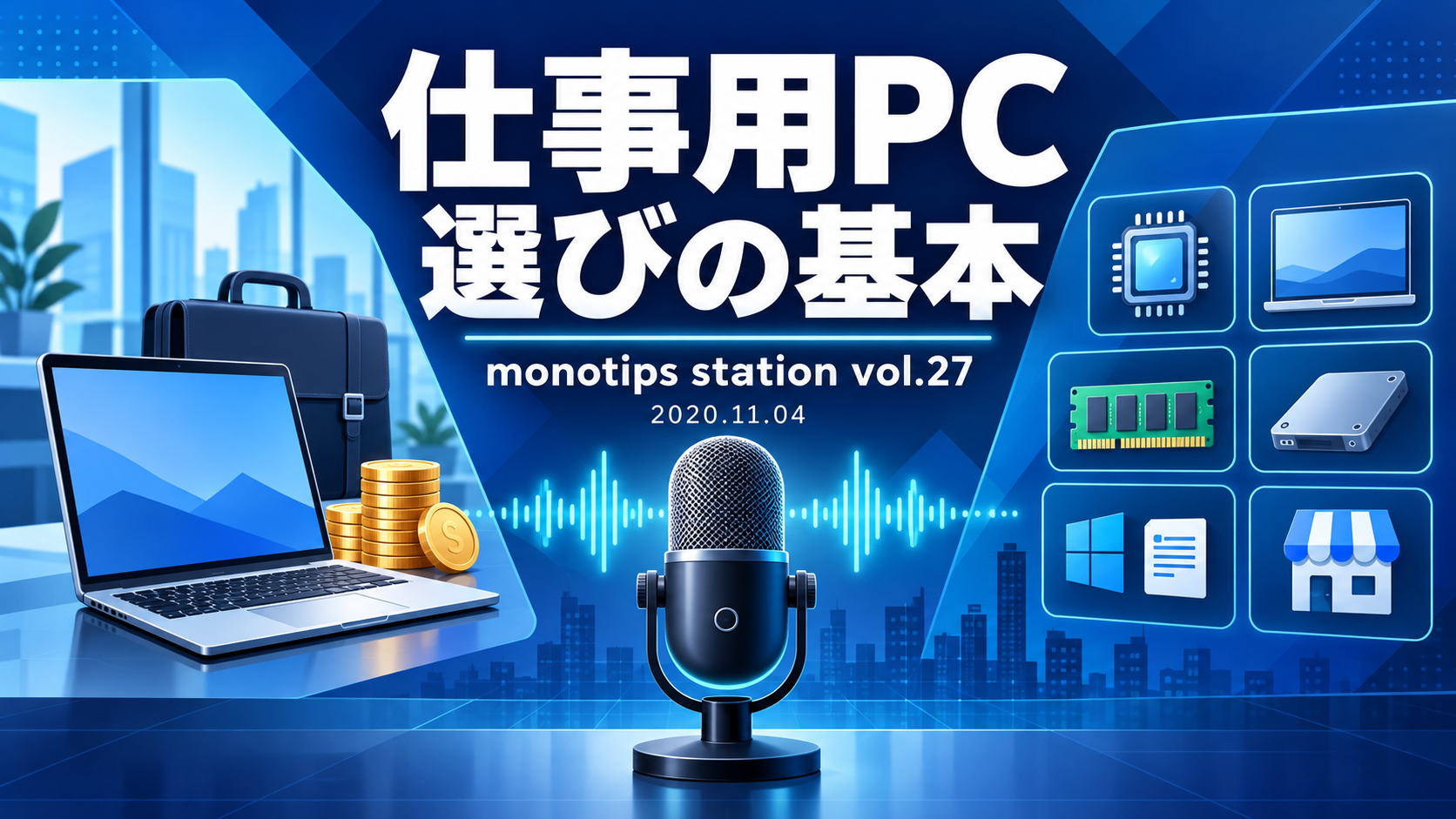
仕事用ノートPC選びを、しばっちの用途と予算から検討。CPUや画面、メモリ、SSD、OS、Office、購入先をあらかわと話し合います。
章の「ここから聞く」を押すと、このプレーヤーが該当位置へ移動します。
仕事用ノートパソコンを選ぶとき、先に決めたいこと|monotips station 第27回
イントロダクション
仕事用ノートパソコンを買い替えるとき、CPUやメモリの数字だけを見ても、どれを選べばいいか迷います。この回では、しばっちの使い方と予算を起点に、画面サイズやCPU、メモリ、SSD、WindowsとOffice、買う場所まで、あらかわと一緒に候補を絞っていきます。
2020年11月第1週の第27回。冬の始まりを感じる雨の月曜日、あらかわは前日に淡路島でデイキャンプをしてきたと話します。テントを張ってお湯を沸かし、無印良品のレトルトカレーを湯煎して食べたそうです。今回試したのは、パックご飯を外で温めること。トラベルクッカーは250ワット必要でしたが、使える電源は約120ワットで足りず、コンロで温めました。半合のご飯を炊く方法にも話が及び、次は試してみることに。バーベキューコンロにはまるメッシュのテーブルも役立ったそうで、アウトドア派になりたいインドア派として、少しずつ経験を重ねています。
しばっちは、娘さんの好きな「すみっコぐらし」と阪急電車のコラボ企画に参加しようとしました。スタンプラリーの台紙などがセットになった商品はネット販売のみで、発売からわずか2分で売り切れ。セットにはオリジナルのクリアファイルや阪急全線の乗車券、手乗りぬいぐるみも含まれ、価格は3,300円に送料600円でした。出荷後にメルカリで1万円ほどになっているかもしれない、と二人は冗談交じりに話します。
注文に使ったのは性能のよいデスクトップでしたが、しばっちが買い替えたいのは、動作が遅くなってきた仕事用のノートパソコンです。そこで今回は、しばっちの希望を一つずつ確認しながら、あらかわが選び方を考えます。
1. まずは使い方と予算を整理する
パソコン選びでは、今の機器で感じている不満を確かめると、必要な条件が見えてきます。あらかわは、しばっちの使い方から順に聞いていきました。
1-1. 事務所の中で場所を選ばず使いたい
しばっちは、10年ほど中身を入れ替えながら使っているデスクトップとiPadを持っています。デスクトップは主にプライベート用で、仕事ではほとんど使っていません。仕事用に欲しいのはノートパソコンです。事務所の中で好きな場所へ持っていけて、必要なときには外にも持ち出せるからです。
外出時は基本的にiPadを使うため、薄さや軽さは最優先ではありません。ノートパソコンを仕事の中心にするので、画面はある程度大きいほうがよいと考えています。行政とのやり取りでは、相手から届く書式がOfficeで作られているため、Officeも必要です。
1-2. Officeとブラウザーを快適に使える性能が欲しい
Officeに加えて、ブラウザー上で使うサービスも増えました。サービス側が求める性能が上がると、パソコンのスペックが低い場合に動きがカクカクすることがあります。しばっちはタブやウィンドウを多く開くので、複数の作業を並行して進められる性能も求めています。
予算は、メモリ16GBなら20万円少し、8GBなら15万円少しというイメージです。CPUは、なんとなくIntelのCoreシリーズがよいとのこと。あらかわは、最初のパソコンを使い続けるうちに見えてきた不満を、次の一台で解消していく考え方はよいと応じました。
2. CPUと画面サイズは、長く使う前提で選ぶ
しばっちの条件を踏まえ、あらかわは画面サイズとCPUを重視するよう勧めます。メモリやSSDの容量だけで決めないこともポイントです。
2-1. IntelかRyzenかより、CPUの中身を見る
あらかわによると、当時はIntelのCoreシリーズもAMDのRyzenシリーズも、どちらを選んでもよいとのこと。あらかわ自身のメインPCはRyzen 7で、特に不満はないと話します。
コロナ禍で外出が減り、家で使うパソコンに投資するデスクトップ回帰の流れもある、とあらかわは見ていました。家庭用コンセントにつなぐデスクトップは大きな性能を出しやすく、モバイルノートは以前より勢いが弱まっているという見立てです。ただ、しばっちの用途ははっきりしているため、仕事のメイン機として使うなら15型以上の大きめの画面がよいと勧めました。13型では小さく感じることがあり、自宅にモニターを置けば2画面で作業できます。
CPUは世代も確認します。この収録時点ではCoreシリーズの第10世代が販売され、第11世代の情報が出ていたところでした。コア数やスレッド数も選ぶ際の目安です。メモリやSSDに注目するあまり、CPUの性能を見落とすと、全体のバランスが悪くなることがあります。
あらかわは以前、父親のパソコンを選んだときの失敗も紹介しました。メモリは16GB、SSDは256GBだったものの、CPUはCeleronで、使ってみて遅さに気づいたそうです。当時の第10世代ならCore i3でも十分速く、最低でもCore i3以上を目安にすると話しました。
2-2. メモリは増設できるか確認する
ノートパソコンでも、機種によってはメモリを差し替えられます。あらかわは、拡張しやすいDellやLenovoを候補に挙げました。CPUは後から変えにくいので、まずCPUを重視し、メモリは8GB程度から始めて、必要なら後から追加する方法もあります。購入と同時にAmazonなどでメモリを買い足すほうが、メーカーに増設を頼むより安く済むことがある、という考えです。当時のメモリ規格についてはDDR4にも触れました。
3. SSDの容量とWindows、Officeも考える
ストレージは速さだけでなく、長く使うときに必要な容量を考えます。OSのエディションやOfficeの契約方法も、使う機能に合わせて選びます。
3-1. ノートパソコンならM.2 SSDを512GB以上
あらかわは、従来のSATA接続より速いM.2 SSDを勧めました。ノートパソコンに大容量を求めないなら、起動用と保存用にドライブを分けず、SSD一つで使う考え方です。WindowsのアップデートやChromeの拡張機能も容量を使うため、長く使うなら512GB以上が欲しいと話しました。
あらかわのデスクトップは、M.2 SSDが1TBで、動画保存用に2TBのハードディスクも積んでいます。動画や写真を扱う場合は容量が必要になりますが、しばっちのノートパソコンでは、保存領域をそこまで大きくしなくてもよさそうです。大事なファイルはクラウドへ置くよう勧めました。
しばっちはOS用とデータ用でパーティションを分ける考えを持っていましたが、あらかわは、ノートパソコンで無理に分ける必要はないのではないかと返します。整理のために分ける考え方はあるものの、今回の用途なら512GBのSSDを一つ使えばよい、というやり取りになりました。
3-2. WindowsはHomeから始め、Officeは必要な形を選ぶ
しばっちはWindows Proのリモートデスクトップなどを使うつもりでしたが、実際にはVPNの設定などが面倒で使っていませんでした。あらかわは、まずHomeで購入し、必要になったらProへアップグレードする方法を提案します。会話では、アップグレード費用として1万5,000円に触れました。
Officeについて、しばっちはWordとExcelだけでよく、買い切りを希望しています。単体購入は高くなるため、パソコンと一緒に買うほうがよいと二人は話しました。メーカー直販サイトで構成を選ぶときにOfficeを付ける方法や、継続して更新されるサブスクリプション版も話題になりましたが、しばっちは買い切りを好むと説明しています。
4. 買う場所を決めて、候補を絞る
スペックの条件が見えたら、次はどこで買うかです。あらかわは直販サイトを勧めながら、量販店やMac、ゲーミングPCについても意見を交わしました。
4-1. メーカー直販なら必要な構成を選びやすい
あらかわが候補に挙げたのは、Dell、Lenovo、HPの直販サイトです。国産メーカーの製品には、体験版のウイルス対策ソフトなどが最初から入っていることがあり、不要なソフトが多いと動作が重くなる場合もあると話しました。あらかわが半年前ほどに家電量販店で製品を見たときも、ソフトが多く入った構成があったそうです。
一方、手間をかけずに選びたい人にはMacが楽だという意見も出ました。あらかわは10年ほどMacを使っており、今もサブ機を持っています。その経験から、慣れるとWindowsのほうが作業を速く進められると感じているそうです。メーカー直販は仕様の選択肢が多く、探すのは大変ですが、欲しい性能が決まっているなら条件に合わせて選べます。
4-2. ゲームをしないなら、ゲーミングPCにこだわらない
ゲームをしない仕事用パソコンなら、グラフィックボードを載せる必要はないのではないか、というのがあらかわの考えです。ゲーミングノートは重く、ファンの音も気になることがあると話しました。ゲーミングPCは安いとは限らず、必要な構成を盛り込むと同じような価格になる場合もある、と二人はやり取りします。
4-3. あらかわが気になっているのはExpertBookとENVY
あらかわが個人的に欲しい機種として挙げたのは、ASUSのExpertBookとHPのENVYです。ENVYの上位モデルは30万円ほどする一方、構成によっては10万円台のものもあると話しました。どちらも、今回しばっちが買う機種として決めたわけではなく、あらかわ自身が気になっている候補です。
エピソードの総括
今回の学びとポイント
パソコンは安い買い物ではありません。あらかわは、何に使い、どう使うかを先に整理してから店へ行けば、選びやすくなると話しました。知識がないまま勧められるのではなく、少し調べてから家電量販店へ行くのも大切です。仕事のほとんどをパソコンで行うからこそ、使い方に合う一台を選びたいという考えでした。
今回の相談から持ち帰れるポイントは、今のパソコンの不満を次の条件に置き換えることです。CPUの世代と性能を確認し、メモリやSSDの数字だけで判断しない。メモリを後から増やせるか、SSDに十分な容量があるかも確かめる。最後に、OfficeやWindowsの機能、買う場所まで自分の使い方に合わせて決めます。
あらかわは最近、メルカリなどで低スペックのパソコンを買って改造し、RPA用のサブマシンにするのも楽しんでいるそうです。RPAをメイン機だけで動かすのではなく、サブマシンへリモート接続すれば、同時に複数の処理を動かせる。パソコンの知識を身につけた先に、何へ活用するかも大切だと話しました。
次回は、会計の知識をテーマに、二人がMG研修で得た気づきを語ります。
monotips stationについて
monotips stationは、ビジネスの小技を紹介するWEBマガジンmonotipsから生まれたPodcastです。編集長のあらかわと副編集長のしばっちが、毎週ビジネスが少し良くなるTIPSを紹介しています。番組で紹介した内容は、WEBマガジンmonotipsでも取り上げています。