


MacとWindows、仕事に合わせてどう使い分ける?|monotips station 第118回
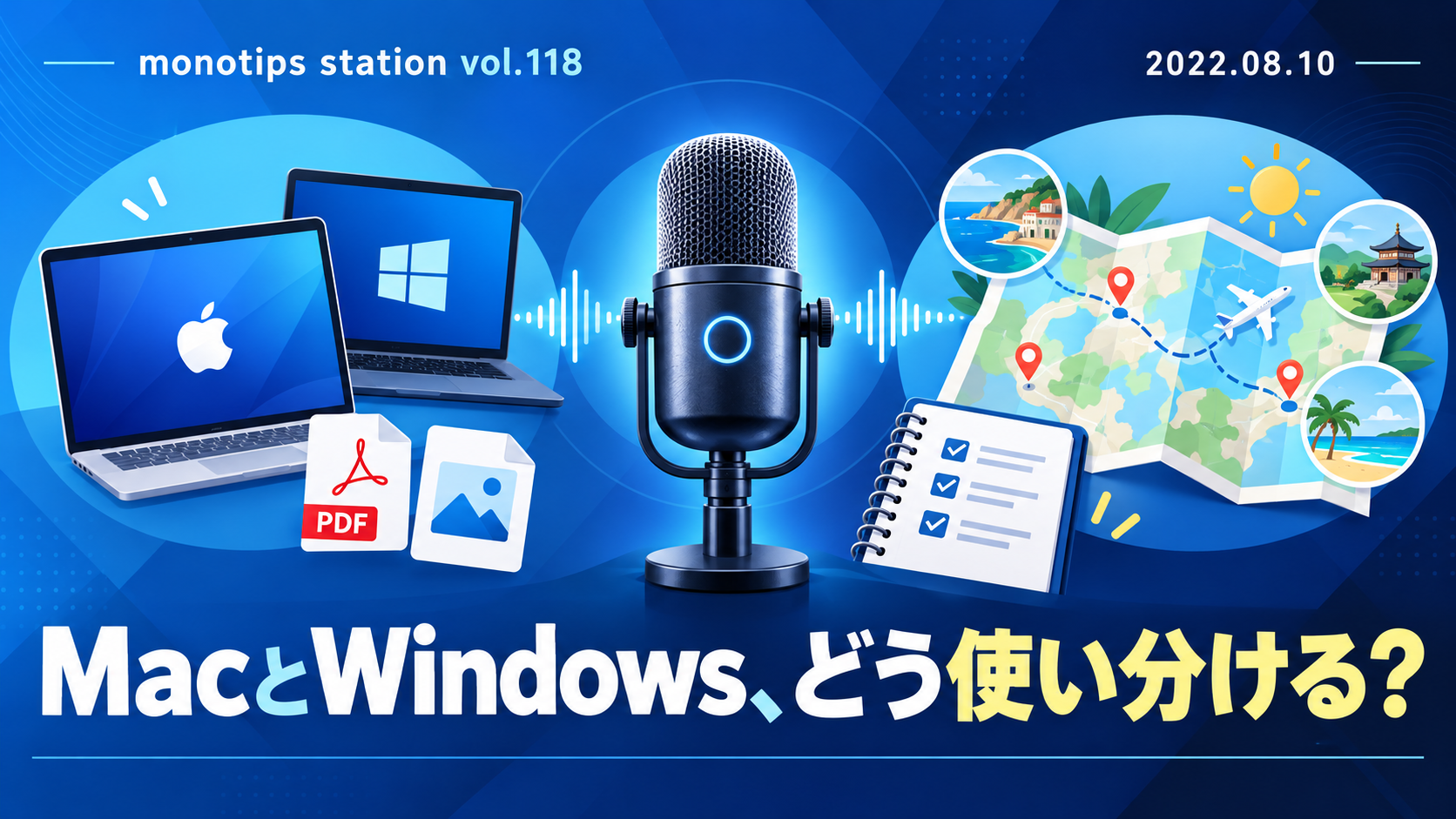
MacとWindowsの強みや選び方、家族旅行で見通しを共有しつつ余白を残す計画のコツを、あらかわとしばっちが語ります。
章の「ここから聞く」を押すと、このプレーヤーが該当位置へ移動します。
MacとWindows、仕事に合わせてどう使い分ける?|monotips station 第118回
イントロダクション
MacとWindowsは、どちらを選べばいいのか。家族旅行の予定は、どこまで決めておくとみんなが楽しめるのか。monotips station 第118回では、パソコンの使い心地や業務ソフトの違いと、家族旅行の計画に共通する「使う人に合わせて考える」視点を話します。
2022年8月9日収録、10日配信の今回は、お盆休み前の回です。冒頭では、しばっちが三重県のもくもくファームで、朝6時からのイベントやブルーベリー摘みを体験した話が出ました。あらかわは地元の小学校の夏祭りへ出かけ、暑さのなかで氷を使った遊びが工夫されていたと振り返ります。
本編の前半は、前回MacBook Airが欲しいと話していたあらかわが、実際に購入したMac miniを使いながら、MacとWindowsの得意なことを整理。後半は、行き当たりばったりの一人旅が好きなしばっちが、家族旅行では計画を立てた理由を話します。
1. MacとWindows、仕事に合わせてどう選ぶ?
まずは、あらかわがMac miniを買い足した理由から、MacとWindowsそれぞれの使い勝手を見ていきます。
1-1. MacBook Airではなく、整備済みのMac miniを購入
前回、MacBook Airが欲しいと話していたあらかわ。最終的に購入したのは、Apple公式の整備済み品として販売されていたMac miniでした。収録時点では、エントリーモデルのM1 MacBook Airが約13万5千円。Mac miniの整備済み品は7万4千円ほどで、定価より約3万円安く、MacBook Airと比べても半額ほどだったそうです。設定を終え、事務所でも順調に使い始めていました。
Macを使って改めて便利さを感じたあらかわは、なぜWindowsではなくMacを選んだのかを整理します。聞き役のしばっちは、Macをほとんど使ったことがなく、Apple製品はiPadだけ。二人の使い方の違いも見えながら話が進みます。
1-2. Macは画像やPDFを扱いやすく、Apple製品とも連携する
あらかわがMacで特に便利だと感じているのは、画像やPDFの扱いやすさです。Finderから画像のサイズを変更でき、PDFも標準アプリのプレビューでページを追加したり、削除したり、回転させたりできます。
あらかわは、WindowsではPDFのページを足し引きするのが標準機能だけではやりにくく、Adobe Readerだけでも対応できないと説明します。オンライン申請が増え、PDFを扱う機会が多い人には、業種を問わず助けになる機能だと考えていました。画像を一度オンラインで変換してからダウンロードするような手間も、Macならパソコンの中で済ませやすいといいます。
画像ファイルの一括リネームも、Finderの標準機能でできます。たとえばJPEGを50枚選んで名前をまとめて変更する作業も、追加のソフトを入れずに進められる点を、あらかわは気に入っています。
もう一つの魅力は、iPhoneやiPad、Apple Watchとの連携です。iPhoneに電話がかかってきたらMacの画面にも出るといいます。あらかわが特に便利だと感じていたのが、収録時点で6月か7月ごろに実装されたというユニバーサルコントロールです。
iPadをMacの外部ディスプレイにするサイドカーとは違い、iPadはiPadのまま、Macのキーボードやマウスで操作できます。画像を端末間で行き来させることもでき、あらかわはタスク管理に使うCraftをiPadに表示し、Macから操作しているそうです。近くのApple端末同士で画像や添付ファイルをやり取りできるAirDropも含め、すでにApple製品を使っている人ほど便利さを感じやすいと話します。
「完全に囲い込まれてる、これは良いのか悪いのかですけど」(あらかわ)

1-3. WindowsはOfficeや業務ソフトに強く、手を加えやすい
Windowsの強みとして、あらかわがまず挙げるのはOffice製品の安定性です。Mac版のOfficeもありますが、ExcelやWordを普通に開けることや、マクロが動くことを重視するならWindowsが安心だといいます。行政とのやり取りではOfficeを使う機会が多く、しばっちもWordとExcelを毎日使っていると話しました。
業務用ソフトもWindowsに対応したものが多くあります。あらかわが使うRPA関連ソフトに加え、佐川急便や日本郵便の業務ソフトも話題に上がりました。ソフトによってはWindows 10でないと動かず、11では使えないものもあります。日々の業務を止めずに回すため、Windowsが必要になる場合があるという話です。
操作を自分好みに変えやすい点も、Windowsの魅力です。ショートカットやフリーソフトを使って作業の流れを改善できます。ファイルの構造については、二人ともWindows XPの頃は分かりやすかったと振り返りました。一方で現在は、メニューやユーザーのフォルダの場所に戸惑うこともあるそうです。Windows 11の画面配置が変わったことにも話が及び、Macとの親和性が増したように感じる一方、Windowsらしい使い勝手が薄れてきたという見方も出ました。
Adobe系のソフトについては、あらかわの体感ではWindowsの方が安定する場面があり、フォントも自由に扱いやすいといいます。ソフトが動けばメニューは同じなので、クリエイターだからMacを選ばなければならないわけではありません。印刷物を作るときも、最後にWindowsから書き出した方がきれいに仕上がる場合があると話しました。
1-4. ゲームや拡張性も、Windowsを選ぶ理由になる
ゲームをするなら、Windowsの方が選択肢は広いというのも、あらかわの説明です。Macでもゲームができないわけではありませんが、Steamで配信されていてもWindowsでしか動かないソフトが多くあります。MicrosoftはXbox Game Passなどを通じて、XboxのゲームをWindowsでも動かそうとしています。収録中には、しばっちがWindowsキーとGを押し、ゲーム関連の画面が立ち上がることも確かめました。画面のキャプチャや配信にも使える機能です。
パソコンの性能を後から増やしやすいこともWindowsの特徴です。M1以降のMacでは、購入後にメモリを足すのは難しく、ストレージの追加も簡単ではありません。一方、Windowsならメモリやグラフィックボードを追加したり、自作したりできます。事務やデータベース編集から、重いクリエイティブ作業、ゲームや映像配信まで、必要なスペックに合わせて構成しやすいとあらかわは話します。
1-5. できることは近くても、使い心地と必須ソフトは違う
クリエイティブ作業全般は、MacでもWindowsでも大きく変わらないというのが、あらかわの実感です。収録に使うソフトはどちらでも動き、この日はWindows、前回はMacで録音していました。ただし、ソフトによって安定性に違いが出ることはあります。
一方、ウェブ制作のようにブラウザを長時間見たり、画像やファイル名を頻繁に扱ったりする仕事では、Macの方が気持ちよく作業でき、効率も上がると感じています。あらかわは、街中でMacを見かける機会が増えた印象にも触れました。昔はWindowsが9割、Macが1割ほどだったところから、今は8.5対1.5くらいではないかという、会話のなかでの見立てです。街中に持ち出されないWindows端末も多いだろう、とも話しています。
結局、どちらでもできることは多く、Macでないとできないことはあまりない一方、業務ソフトやゲームなどWindowsでないとできないことはあります。しばっちは長年Windowsを使ってきたこともあり、Macにはあまり魅力を感じない様子。タブレットならiPadがよいと感じるものの、持ち運び用にはWindowsの小さなパソコンが欲しいと話しました。
どちらか一台にするのか、両方を使い分けるのか。毎日使うソフトが動くかを確認したうえで、使い心地も含めて考えるのが選び方の軸になります。あらかわは、Apple公式の整備済み品に手頃なものが出ることもあると紹介し、二人はいつかしばっちがMacを買うかを定期的に話題にする、というやり取りでこのパートを締めました。
2. 家族旅行では、先の見通しを共有する
続いては、しばっちの旅行の話です。一人旅では行き当たりばったりを楽しむしばっちが、家族旅行では計画を立てた方がいいと考えた理由を話します。
2-1. 一人なら楽しい不確実さも、家族旅行では不安になる
子どもの夏休みに合わせて、有馬温泉や三重県のもくもくファームへ出かけたしばっち。個人旅行では行き先を決めず、出会った人に勧められた場所へ行くのが好きです。しかし、家族旅行で同じように動くと、一緒に行く人から「今日どうするの?」「ご飯どうするの?」と聞かれ、不安にさせてしまうことがありました。
「不確実性を楽しむのは一人なんですよ。周りはそんな楽しめないんですね」(しばっち)

一人で楽しむ旅と、家族みんなで楽しむ旅は別。今回は反省してある程度計画を立てたところ、うまくいったとしばっちは振り返ります。
2-2. 細かく決めすぎず、次の予定を伝えておく
しばっちが作ったのは、分刻みの行程表ではありません。朝何時に何をするか、何時にどこへ行くか、どの電車に乗るか、夕飯はどこで食べるかといった、大まかな流れです。先の予定が家族の頭にも浮かんでいれば、次に何をするのかが分かり、不安が少なくなります。翌朝に何時に起きるのかも分かるので、自分から準備しやすくなります。
もくもくファームでは、朝6時からの「朝のひと仕事」というイベントにも参加しました。普段の生活なら朝6時や5時半に起きて準備することはありませんが、イベントに参加するため、しばっちは朝早く起きて準備したそうです。
しばっちは、この進め方は仕事と同じだと気づきました。お客さんに、今どの工程にいて、次にどんな作業が必要かを伝えると、資料を出してもらうなど、頼みたい仕事が進みやすくなります。その見通しの伝え方を家庭にも応用すれば、家族旅行もより平和に進められるのではないかと話します。
2-3. 余白を残すと、旅先での自由も楽しめる
計画を立てるとき、しばっちはゆとりを持たせる派です。たとえば、ある場所で2時間過ごすと決めたら、その間は自由にする。予定を詰め込みすぎると、計画をこなすだけで終わり、気になった場所に並んでみるような寄り道ができません。
あらかわも、仕事と同じくバッファーが大事だと応じます。細部まで決めきるのではなく、全体の流れとポイントを押さえたうえで、予定に振れ幅を残しておく。旅行にも仕事にも使える考え方です。
もう一つ、しばっちが勧めるのは、遊び尽くす前に切り上げることです。「もうちょっと遊びたかったね」と感じるくらいで帰れば、次回の楽しみが残ります。夜遅くまで遊ぶのではなく、夕飯を家で食べられるくらいの時間に帰る。渋滞で遅くなる可能性も考えると、そのくらいがちょうどいいと話しました。
2-4. 旅のしおりには、天気別の案も用意する
沖縄旅行では、しばっちはCraftを使って、旅のしおりをWebページのように作りました。乗る便や船の時間をまとめ、天気が晴れならAプラン、雨ならBプランと、両方の案を用意したそうです。
準備をしておくと動きやすくなりますが、計画どおりに進まなくても「まあいいや」と受け止めることも大切です。しばっちの話を聞いたあらかわは、旅行の計画を立てるような気持ちで、仕事のプランニングもできるといいと応じました。見通しを共有しつつ、予定に余白を残す。その方が、仕事も少し楽しみながら進められそうです。
エピソードの総括
今回の学びとポイント
パソコン選びも旅行の計画も、使う人や一緒に過ごす人に合わせて、必要な条件と余白を考えることが大切です。
- Macは画像やPDFの扱いやすさ、Apple製品との連携が魅力。WindowsはOfficeや業務ソフト、ゲーム、拡張性に強みがある
- どちらでもできる作業は多い。毎日使うソフトが動くかを確かめ、使い心地も含めて選ぶ
- 家族旅行では、時間や行き先の大まかな流れを共有すると、次の予定が見えて不安を減らしやすい
- 予定を詰め込みすぎず、寄り道や変更ができる余白を残す。少し名残惜しいくらいで切り上げるのも、次の楽しみにつながる
次にパソコンを選ぶときは、自分の仕事で欠かせないソフトを確認し、毎日の作業をどちらが気持ちよく進められるかを考えてみる。家族旅行の前には、細かな予定を決めきらずに、行き先や時間の骨組みだけ共有してみる。二人の話からは、選択や計画を自分だけで完結させず、実際に使う人と見通しを共有するヒントが見えてきます。
収録の終わりには、翌週はお盆休みとして番組の配信を休み、次回は8月24日水曜日の予定だと案内がありました。
monotips stationについて
monotips stationは、ビジネスの小技を紹介するWEBマガジン「monotips」から生まれたPodcastです。編集長のあらかわと副編集長のしばっちが、毎週ビジネスに役立つTIPSを紹介しています。
Podcastを聴く: 各種Podcastプラットフォームで配信中です。
最新情報をチェック: WEBマガジン「monotips」もあわせてご覧ください。
感想・リクエスト募集: 番組へのフィードバックは、WEBマガジン「monotips」のお問い合わせフォーム、またはnote・Twitterでお待ちしております。