


中小企業の手間を減らす、Zapierなどのアプリ間連携ツール|monotips station 第15回
ZapierやIntegromatによるアプリ間連携から、SNS告知、辞書登録、Windowsショートカットまで。小さな作業の切り替えを減らす自動化を紹介します。
章の「ここから聞く」を押すと、このプレーヤーが該当位置へ移動します。
中小企業の手間を減らす、Zapierなどのアプリ間連携ツール|monotips station 第15回
イントロダクション
個人や小規模な会社では、SNSへの投稿や告知のような小さな作業も、積み重なると負担になります。この回では、ZapierやIntegromatを使って、ある操作をきっかけに別の作業を自動で進める方法を、あらかわとしばっちが実例とともに紹介します。辞書登録やWindowsのショートカットキーまで、手間を減らす工夫も話題になりました。
2020年8月、お盆の時期の収録です。今週は40度になるところもあるらしいという暑さの話から、屋外で人との距離が取れていてもマスクをしたまま歩く人を見ると、倒れないか心配になるという話へ。学校では体育の時間にマスクを外すという話もあり、状況に応じて対応してほしいと話しました。子どもの頃は学校にエアコンがあるのが珍しかった、という思い出にも広がります。
しばっちは先週届いたiPadを、お客さんのところで資料を見せるために使っています。Androidユーザーだったため、iPadは「大きなiPhone」というより「小さなパソコン」のような感覚だそうです。
あらかわのところには、待っていたオフィスチェアが届きました。肘置きを机と同じ高さにでき、腰に合う形で、背中はメッシュ。細かな工夫に感心した一方、完成品のまま届いたため、玄関をぎりぎり通る大きさだったそうです。開梱後は、段ボールをカッターで切り刻み、少しずつ捨てることにしました。
1. アプリ間連携ツールは、きっかけから次の作業を動かす
まず、アプリ間連携ツールが何をきっかけに、どんな作業を自動で行うのかを整理します。
1-1. 「トリガー」を決めて、別のアクションにつなぐ
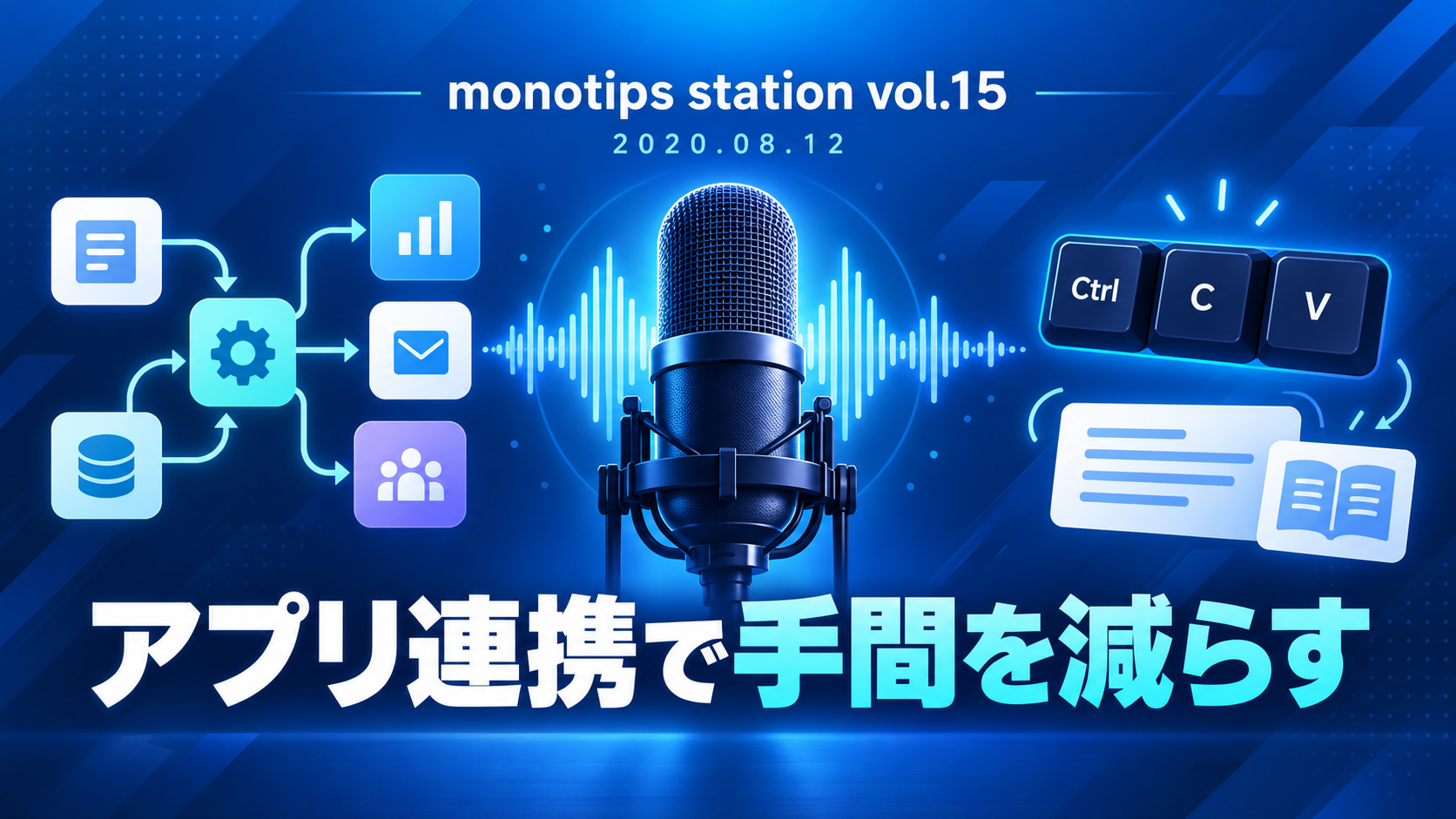
前回紹介したRPAは、パソコンの中でロボットに人間のような動きをさせる仕組みでした。一方、今回取り上げるアプリ間連携ツールは、あるアクションをきっかけに、別のアクションを自動で行います。このきっかけを「トリガー」と呼びます。
たとえば、Twitterで特定のツイートを見つけたらメモ帳に保存する、自分がTwitterに投稿したら同じ内容をInstagramにも載せる、といった使い方です。一つの操作から、二つ目、三つ目の作業へつなげられます。
1-2. バッチ処理は端末内、アプリ間連携はウェブアプリ同士
この仕組みを聞いて、しばっちはサーバーを管理していた頃、毎朝決まった時間にバックアップを取るためにWindowsのバッチファイルを使っていたことを思い出しました。バッチ処理は基本的に一つの端末内で完結します。それに対して、アプリ間連携ツールはウェブアプリ同士をつなぎます。
たとえば、問い合わせフォームから届いたメールをGmailで受け取り、本文に「お問い合わせ」というキーワードがあれば決まった返信を送る、といった処理を設定できます。あらかわが例を出すと、しばっちはサーバーのバックアップも同じ自動化の一種だと気づき、端末内の処理とウェブアプリ間の連携の違いを確認しました。
2. SNSの投稿や番組告知を自動化する
二人がよく使うのはSNSまわりの自動化です。得意なSNSに力を入れながら、ほかの投稿や告知にかかる手間を減らしています。
2-1. 得意なSNSを中心にして、ほかへ投稿を回す
SNSが増えるなか、一人ですべてを管理するのは難しくなります。あらかわは、自分に合ったSNSに集中して投稿やコメント対応を行い、それ以外のSNSには自動で投稿するようにしています。
具体的には、Instagramに投稿した画像と本文を加工してTwitterへ流し、投稿が終わると通知メールが届くようにしています。Instagramの予約投稿をまとめて設定すれば、1週間分のPR投稿を用意できます。コメントへの返信は、週に一度まとめて対応する日を作る方法もあると話しました。
2-2. Anchorからの更新告知も自動で投稿
monotips stationの更新告知も自動化しています。AnchorにMP3ファイルをアップロードして本文を整えると、RSSが発行されます。そのRSSを決まった時間に読み込み、FacebookページとTwitterへ自動投稿する仕組みです。
毎週の更新告知は自動で配信されています。あらかわは、しばっちがリツイートもいいねもしてくれないとこぼし、しばっちは自分の番組にいいねをするのは少し恥ずかしいと返しました。あらかわは宣伝なのだからやってほしいと促します。
2-3. 数分の作業でも、切り替えの負担は残る
SNSへのシェアは、集中して取り組めば2〜3分ほどの作業です。それでも、アップロードやブログの執筆を終えた後に、もう一度気持ちを切り替えて投稿するとなると、後回しになりやすい。しばっちも「やらなくなると思う」と応じました。
だからこそ、こうした工程は自動化する価値があります。作業そのものにかかる時間だけでなく、作業を思い出して切り替える負担も減らせるからです。
3. Zapier、Integromat、IFTTTの使いどころ
ここでは、収録で紹介された連携ツールの特徴と、あらかわが使った際の感触を見ていきます。料金や機能の説明は、2020年の収録時点の話です。
3-1. Zapierは安定しているが、無料版では設定が限られる
代表的なツールの一つがZapierです。あらかわは、トリガーを設定した後の動作が安定していると評価しています。一方、収録時の無料版では設定できる「Zap」が5つまでで、各Zapに設定できるアクションも一つだけでした。あらかわは有料プランを月額2,000〜3,000円ほどと説明し、試した後に有料へ切り替えると快適になったと話しました。
InstagramからTwitterへそのまま連携するだけでは、当時のTwitterの文字数制限や画像の読み込みがうまくいかないことがあります。そこであらかわは、Instagramの投稿をGoogle Driveのスプレッドシートに取り込み、別シートの関数で本文を100文字以下に加工してからツイートに使うよう設定していました。画像はDropboxに保存し、Dropboxが出すURLを使って投稿します。
ZapierにGoogle Drive、スプレッドシート、Dropboxをつなぎ、処理を組み合わせることで、画像付きのツイートをきれいに投稿できるようにしたそうです。単純な連携ではうまくいかない場合も、使えるアプリを組み合わせて手順を作るところに工夫があります。
3-2. Integromatは時間指定に向き、実行間隔には注意がいる
Integromatは、画面上のアイコンをつないで連携を作るツールです。収録時には、無料で月に1,000アクションを使えると紹介されました。あらかわは、毎週火曜日の11時にツイートする、毎週Trelloにタスクのカードを作る、といった時間指定の処理を設定していました。
一方、ほかのアプリのアクションをきっかけに動かす用途は、Zapierほど安定しないと感じていたそうです。ブログが投稿されたら自動でツイートする処理を作っても、手動で最初に動かすと反応する一方、トリガーを待つ設定では動かなかったことがありました。設定の問題なのか、有料プランなら改善するのかは分からないとも話しています。
また、読み込み間隔が初期設定で20分に一度になっていると、放置したままアクション数の上限に達することがあります。利用するときは、実行間隔を確認する必要があります。
3-3. 画面上で組み立てる方法と、IFTTTやショートカット
二人は、こうした設定画面についても話しました。GUIは、コマンドを入力するのではなく、画面に表示されたものを見ながら操作する方法です。Zapierはアクションを一つずつ組み立てる感覚で、Integromatはアイコンをつないで処理を作ります。自分でPythonなどのコードを書くほうが早い人もいますが、コードを書かずに手早く設定したい人には、こうしたツールが選択肢になります。
もう一つの定番としてIFTTTも挙がりました。日本語で読める記事が見つかりやすく、Google Homeと連携できる点が特徴です。あらかわは、Amazon Alexaには多くのジョブを設定できる一方、Google HomeはIFTTTと連携してできることを増やせる、と説明しました。ただし、本人はIFTTTをまだ十分に使いこなせていないとも話しています。
番外編として紹介されたのが、iOSの「ショートカット」アプリです。もともとサードパーティーが作ったアプリをAppleが買収し、公式化したものだとあらかわは説明しました。アルバムにある100枚ほどの画像をまとめて1MB以下に変換するなど、画像の加工にも使えるといいます。iPadにも最初から入っていて便利ですが、iOS限定なのが残念なところです。
Zapierや、とくにIntegromatは日本語の記事が少ないため、英語で検索したほうが早い場合もあると話しました。
4. 予測変換や辞書登録も、毎日の自動化
専用ツールを使わなくても、予測変換や辞書登録で入力の手間を減らせます。しばっちは住所、氏名、電話番号を登録しており、年齢は登録していないそうです。読み方が難しく、一度で変換できない人の名前を登録しておく方法も勧めました。
メールでよく使う定型文も、辞書登録すると入力が速くなります。しばっちは「いつも大変お世話になっております。株式会社〇〇の〇〇でございます」まで一度に出せるようにしていたそうです。メールの冒頭と結びの文だけでも、毎回入力する手間を減らせます。
メールアドレスも登録しておけば、入力ミスを防ぎやすくなります。ただし、ウェブサイト側が半角英数字だけを受け付ける設定だと、変換候補から入力できず、コピーして貼り付けるのが面倒に感じることもあると話しました。
5. Windowsのショートカットキーは次回へ
最後は、Windowsのショートカットキーの話に移りました。Ctrl+C、Ctrl+V、Ctrl+X、Ctrl+Pといった基本の操作に加え、WindowsキーとRを押すと「ファイル名を指定して実行」を開けることも話題になりました。プログラム名を入力して実行する方法や、Windowsキーと上下左右の矢印を使ってウィンドウを配置する操作も紹介されています。
この話が盛り上がり、続きは次回へ持ち越しになりました。あらかわは、Windowsを本格的に使い始めてまだ1年経たないと話し、しばっちはWindowsを20年近く使っていると応じています。次回は、しばっちがWindowsのショートカットキーを紹介します。
エピソードの総括
今回の学びとポイント
- アプリ間連携ツールは、トリガーをきっかけに別のアクションを自動で行う
- 数分の作業でも、次の作業へ切り替える負担を減らせる
- Zapierは安定して動くと感じられた一方、収録時の無料版では設定数が限られていた
- Integromatは時間指定の処理に使われていたが、実行間隔やトリガーの動作には注意が必要だった
- IFTTTやiOSのショートカット、予測変換、辞書登録も自動化の選択肢になる
自動化ツールは、自分で考えて判断するわけではありません。人が決めた手順を、指示どおりに繰り返し実行します。だからこそ、毎回行う告知や入力のように手順が決まっている作業を任せると、人が別の仕事に使える時間を作れます。
この考え方は仕事に限りません。二人は食洗機やお掃除ロボット、ドラム式洗濯乾燥機にも話を広げました。乾燥機を使っていても、太陽に当てて干したいという家族の好みがあれば、家事の自動化をどう取り入れるかは一様ではありません。暮らしの中でも、減らせる作業を見つけて時間の使い方を考えることが話題になりました。
monotips stationについて
monotips stationは、ビジネスの小技を紹介するWEBマガジン「monotips」から生まれたPodcastです。編集長のあらかわと副編集長のしばっちが、毎週、ビジネスが少し良くなるTIPSを紹介しています。番組で紹介したTIPSは、WEBマガジン「monotips」でも取り上げています。