
話して下書き、Googleドキュメントで整える音声入力術|monotips station 第72回
スマホやChromeのGoogleドキュメントで音声入力し、下書きの骨格を作る方法を紹介。Googleドライブで画像の文字を取り出すOCRや、相手に合わせた文章の整え方も取り上げます。
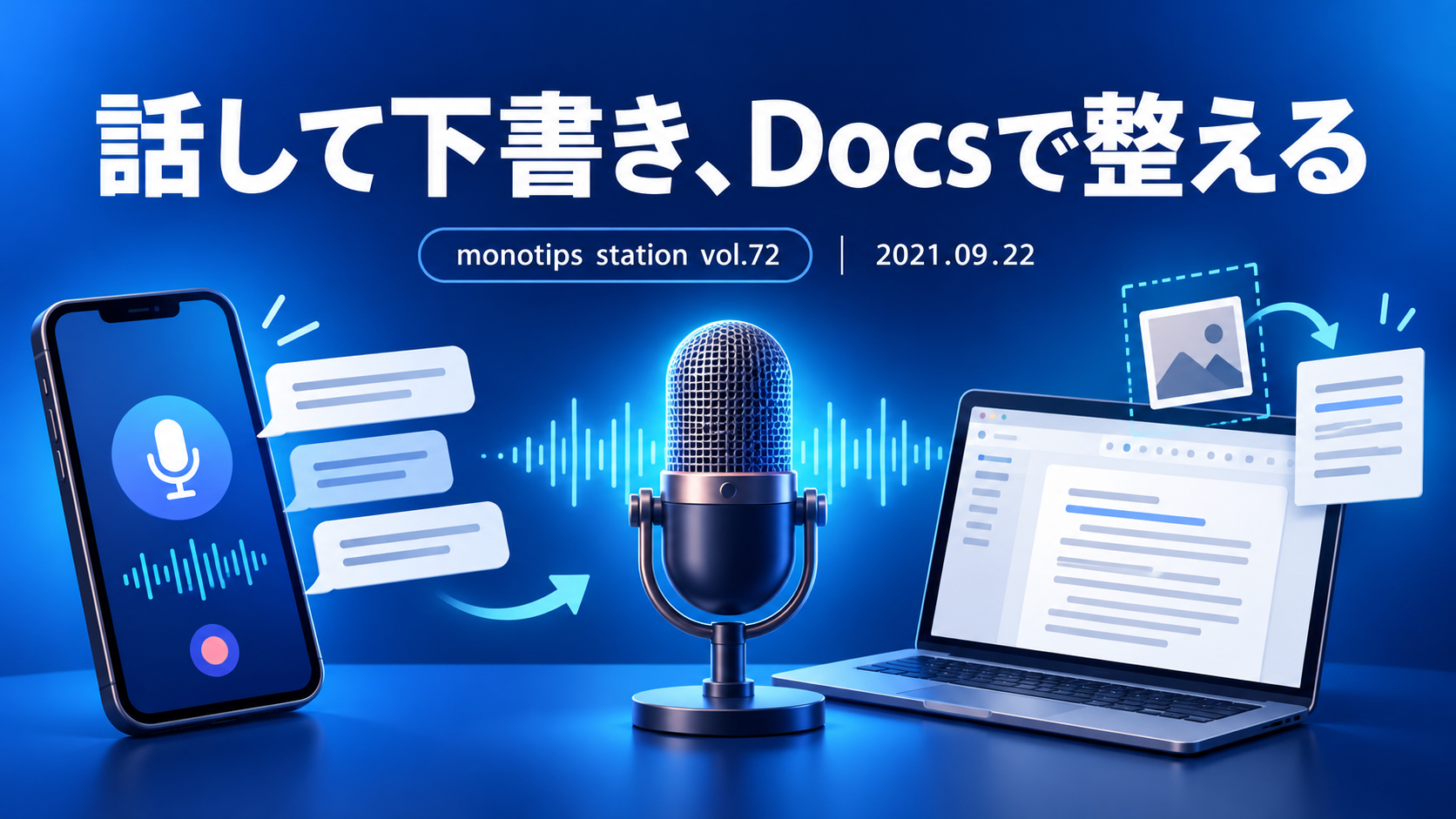
章の「ここから聞く」を押すと、このプレーヤーが該当位置へ移動します。
話して下書き、Googleドキュメントで整える音声入力術|monotips station 第72回
イントロダクション
メールの返事を考えながらキーボードを打つのが億劫なとき、まず声で文章の筋を残しておく。2021年9月22日配信のmonotips station 第72回では、スマホの音声入力から、Chromeで使うGoogleドキュメントの音声入力、Googleドライブを使った画像OCRまで、文章を作る小技を紹介します。
本編に入る前には、シルバーウィークの休み方、西宮北口駅での空き時間、新商品の袋詰め作業の話も。二人の近況から、話す方が楽なときにどう文章を作るかへ進みます。
1. 祝日の谷間と、駅中で過ごす空き時間
まずはシルバーウィークの祝日配置と、仕事の合間に立ち寄るコーヒー店の話から始まります。
1-1. 休みをまとめるか、みんなで同じ日に休むか
この週は月曜と木曜が祝日。二人は、休みが週の途中に分かれると動きづらいと話します。祝日をどちらかに寄せてくれたら、という声に続いて、日本は祝日が多く、仕事の生産性を下げているのではないかという話も出ました。
海外では祝日を少なくして、その代わりに有給休暇を使って長めに休む例がある、という話題になります。みんなで同じ日に休むより、各自が休みを取れる方がよいのではないか。市場が休みになる日をめぐる雑談から、休み方の違いへ話が広がりました。
続いて、当時話題になっていた45歳定年制のニュースにも触れます。夕方のニュースで、テレビ朝日を辞めてから勉強したという話をテレビ朝日の番組で聞いたときの、気まずい感じも話題に。サラリーマンとフリーランスでは、定年や働き方の受け止め方が違うのではないかとやりとりします。会社員として60歳、65歳まで働けるなら安心感はある一方、会社が続くかどうかも関係する。二人はそんな話をしながら、仕事の合間の過ごし方へ移ります。
1-2. 西宮北口のタリーズで手帳を開く
しばっちは、客先へ行く前後などに空き時間ができると、コーヒーを飲みに入ることがあるそうです。よく行くのは西宮北口駅の中にあるタリーズ。改札を出ずに立ち寄れるところが便利だと話します。
そこから、駅中の店についても話が弾みました。西宮北口では、551の豚まんやミスタードーナツをつい買って帰ることがある。小さなブックファーストも、空き時間に立ち寄るにはちょうどいい。関東のターミナル駅には駅中の店やスーパーが多い一方、JR西日本の駅では改札を出ないと買い物ができないことが多い、という比較も出ます。西宮北口の駅中は便利なのに、それほど混んでいないという感想も交わされました。
コーヒーを飲みながら、しばっちはiPadで調べ物をしたり、手帳を開いて日程やタスクを確認したりしています。もちろん休憩することもあり、本を読むこともあるそうです。パ・リーグTVは駅中では見ない、というやりとりで話を締めました。
1-3. 新商品の袋詰めを自分でやってみる
あらかわは、新商品のリリースを控え、袋詰めなどのセットアップを自分でしていたと話します。初回の100〜200個ほどなら、外注費は1,000円に届かないくらい。指示書を書く手間も考えると、自分で作業する選択肢もあります。反対に、1,000個、2,000個と数が増える場合や、毎月続くことが決まっている場合は、内職に頼む方がよさそうです。
作業中はiPadで動画を見たり、お酒を飲んだりして、久しぶりの内職を楽しんだそうです。メーカーらしい近況を話したところで、出先でも文章を残せる音声入力の話へ。タリーズでは難しいかもしれないけれど、歩きながらでも文章が書ける、という本編のテーマにつながります。
2. スマホのマイクで、まず文章の筋を残す
本編では、キーボードで打つのがしんどいときに、スマホやパソコンの音声入力をどう使うかを取り上げます。
2-1. メールの返事が重いときは、口から始める
テーマは、スマホとパソコンで使う音声入力とGoogleドキュメントの小技です。あえてGoogleドキュメントをタイトルに入れたのは、パソコンで使える方法も紹介するからだと、あらかわが説明します。
メールの返事では、失礼のない内容にしようと考えながら、キーボードで文章を打つのが億劫になることがあります。ブラインドタッチができても、書きながら内容を考えるのはしんどい。話す方が得意か、キーボード入力が得意かは人によって違い、文章の固さや量によっても向き不向きがあると、あらかわは話します。
大学時代には、最先端の音声入力でも誤認識が多く、使いものにならないと感じていたそうです。それに比べると、2021年の収録時点では日常的に使えるところまで進化していました。しばっちは音声入力をあまり使っていないと話し、あらかわは、文章を書くのが面倒なときに、まず触りだけでも声で入力してみることを勧めます。
2-2. 誤認識を前提に、スマホで下書きする
スマホなら、iPhoneでもAndroidでも、文字入力のキーボード付近にあるマイクボタンから音声入力を始められます。検索では音声入力を使うことがあっても、文章を書くときには使っていない人もいるかもしれません。あらかわは、自分たちより20歳ほど上の世代が、スマホに向かって話して検索する様子を見かけるとも話します。
音声入力では、誤認識を前提に使うのがあらかわのやり方です。句読点や括弧、改行の扱いはOSによって違い、入力した「改行」がそのまま文字として出てしまうこともあります。あらかわの感覚では、iPhoneは記号や改行を比較的うまく処理してくれます。
「誤認識される前提でやってます」(あらかわ)

音声だけでブログやメールを完璧に仕上げるのは、まだ難しい。そこで、最初から最後まで話の筋が通った60〜70点ほどの文章を作り、あとから整形して漢字などを直す方が楽だと、あらかわは説明します。
2-3. スマホで書いた文章は、パソコンで整える
画面の小さいスマホで文章を整えるのは大変です。あらかわは、音声入力した文章をクラウドサービスに保存し、パソコンで開いて清書する方法を紹介します。本人はWindows、Mac、Android、iPhoneを使っているため、どの端末からも使えるサービスを選びたいそうです。
手軽なメモにはGoogle Keepをよく使う一方、収録当時のあらかわの環境では、iPhoneで動作が極端に遅くなることがありました。Googleドキュメントも候補です。ネット上で使えるワープロで、後に紹介するパソコンの音声入力と組み合わせられますが、スマホでは新しい文書を開く手間があります。
ほかに、MicrosoftのOneNoteやEvernote、MacとiPhoneだけで使うならメモ帳も選択肢です。Gmailの新規メールを開いて本文に話した内容を入力し、下書きに残しておく方法もあります。メールの返信文の最初だけ作っておくときにも使えます。どのサービスを使うかは、手持ちの端末や使い方に合わせて選べばよさそうです。
3. ChromeのGoogleドキュメントで、パソコンに話しかける
パソコンの前にいるのに、文章をスマホに話してからパソコンへ移すのは手間がかかります。そこであらかわが紹介するのが、Chromeで使うGoogleドキュメントの音声入力です。
3-1. OS標準機能を調べて見つけた方法
あらかわは、WindowsやMacに標準搭載された音声入力も調べたそうです。ただ、収録当時の印象では、文章入力だけというより、視覚に障害のある人も音声で操作できる機能と一体になっているものが多く、設定も奥深い。文章だけ打ちたいときには使いづらく感じたといいます。
そこで見つけたのが、Google ChromeでGoogleドキュメントを開く方法でした。Googleドキュメントは、Chromeとほかのブラウザで使える機能が異なり、音声入力もその一つだと、あらかわは説明します。
3-2. 「ツール」から音声入力を選ぶ
手順は、新しいGoogleドキュメントをChromeで開き、上部メニューの「ツール」から「音声入力」を選ぶだけです。マイクのアイコンが表示されたら、話した内容を文書に入力できます。あらかわの説明では、OSに依存せずGoogle側で処理するため、WindowsでもMacでも使えます。しばっちは以前に使ったことがあると応じます。
あらかわはメールの返信や、昼食後でキーボードを打つ気分になれないときによく使うそうです。番組の台本も、箇条書きで考えるときなど、時と場合によって音声入力を使うことがあります。
ただし、話し言葉の「あれだな」のような言葉もそのまま入ります。また、収録時点のGoogleドキュメント音声入力は句読点、括弧、改行の指示に弱く、「改行」と話すとそのまま文字になることもありました。入力しながらキーボードで整えられるのは便利ですが、あとから文章を見直して形を整える必要があります。
「ある程度の構造を作ってしまったら、後で成形していくだけでできる」(あらかわ)
2,000文字ほど書く必要があるときも、まず話して文章の構造を作り、あとで整える方法なら、ゼロからキーボードで書くより進めやすい場合があります。一方で、誤変換を直すために最初から読み返す手間はかかります。あらかわとしばっちは、その手間をどう見るかも含めて、音声入力を選択肢にする価値があると話します。
この方法について、番組ではChromeが必須で、Safari、Edge、Firefoxでは使えないと紹介しました。スマホではSafariを使う人も多いので、パソコンでChromeを使って試してみてほしい、という呼びかけです。
4. Googleドライブで画像の文字を取り出す
Googleドキュメントの話から、画像に写った文字をテキスト化する小技へ。二人は実際に、Googleドライブに画像をアップロードして試します。
4-1. 画像をGoogleドキュメントで開く
画像の文字をコピーしたくても、画像ファイルのままでは文字を選択できません。あらかわは、GoogleドキュメントにもOCRの機能があると紹介します。この方法はWindowsとMacで使え、ブラウザはどれでもよいものの、Googleドライブはブラウザ版の利用を勧めています。
手順は、画像ファイルをGoogleドライブの任意の場所にアップロードし、ファイルを右クリックして「アプリで開く」からGoogleドキュメントを選ぶこと。ダブルクリックで画像を開くのではなく、右クリックからGoogleドキュメントへ進みます。番組では、イベント出展用PDFをスクリーンショットしたPNG画像を使って試しました。開いた文書には画像が貼られ、その下にOCRで読み取ったテキストが表示されます。
4-2. 読み取り後の整形は必要
普通のフォントなら、そこそこの精度で読み取れます。特徴的な書体では認識が崩れることがあり、改行も乱れやすいため、テキストの整形と確認は必要です。読み取り精度が高く見えても、見落としがないか確かめた方がよい、という話も出ました。
テキストを選択できないPDFや、FAXから文字を取り出したいときに、いったんスクリーンショットを撮ってGoogleドライブへ入れる。そんな使い方なら、番組では専用のOCRソフトを使わずに済む方法として勧めています。
5. 送る相手に合わせて、音声入力の精度を選ぶ
最後は、音声入力でどこまで整えて送るかという運用の話です。文章の種類や相手によって、必要な精度は変わります。
5-1. メールとメッセージで、仕上げ方を変える
あらかわは、ボディコピーの下書きなら、まず音声で話して作ることが多いと話します。メールはそのまま送らずに整えますが、メッセンジャーやLINEのようなやりとりなら、7割ほどの精度でもそのまま送ることがあります。相手や内容によっては、文章を細かく整えるより、早く返す方がよい場面もあるからです。
しばっちもその使い分けに納得し、聞かれたときにスマホやパソコンへ向かってすぐ話せるようにしておくと便利だと応じます。すべてを正確な文章にしてから送るのではなく、求められる精度に合わせて入力方法を選ぶ、という考え方です。
5-2. 家では、話せる場所が必要になる
音声入力の難点として、書斎がないと家では使いづらいことも挙がりました。周りの人の声が入ることがあるうえ、家族から「何をしているの」と聞かれることもあります。Zoom会議をしているように見せながら話すしかない、という冗談も出ました。
それでも、収録時点ですでに音声認識は十分使えると、あらかわは見ています。話し言葉を入力するには、普段よりはっきり話す必要があり、少し変な感じがする。番組のトーンに合わせて変換できるようになるとさらに便利そうだと話しつつ、まずは使える機能を取り入れていこうと締めくくりました。
エピソードの総括
音声入力は、話した文章をそのまま完成品にするものではありません。キーボードを打つのが億劫なときに、まず話の筋を残し、あとで必要なところを整えるための方法です。
今回紹介されたのは、スマホのマイクボタンで下書きを作り、クラウドに保存してパソコンで清書する使い方。パソコンでは、収録当時の方法としてChromeのGoogleドキュメント音声入力が取り上げられました。画像の文字を取り出すときは、GoogleドライブからGoogleドキュメントで開く方法もあります。
メールは見直してから送り、メッセンジャーやLINEは内容に応じて7割ほどで返すこともある。音声入力を試すなら、まずは短い文章や返信の触りを話してみると、キーボードで書き始めるときとの違いが分かります。
monotips stationについて
monotips stationは、ビジネスの小技を紹介するメディア「monotips」から生まれたPodcastです。編集長のあらかわと副編集長のしばっちが、毎週ビジネスが少し良くなるTIPSを紹介しています。紹介したTIPSは、ウェブマガジン「monotips」でも取り上げています。