

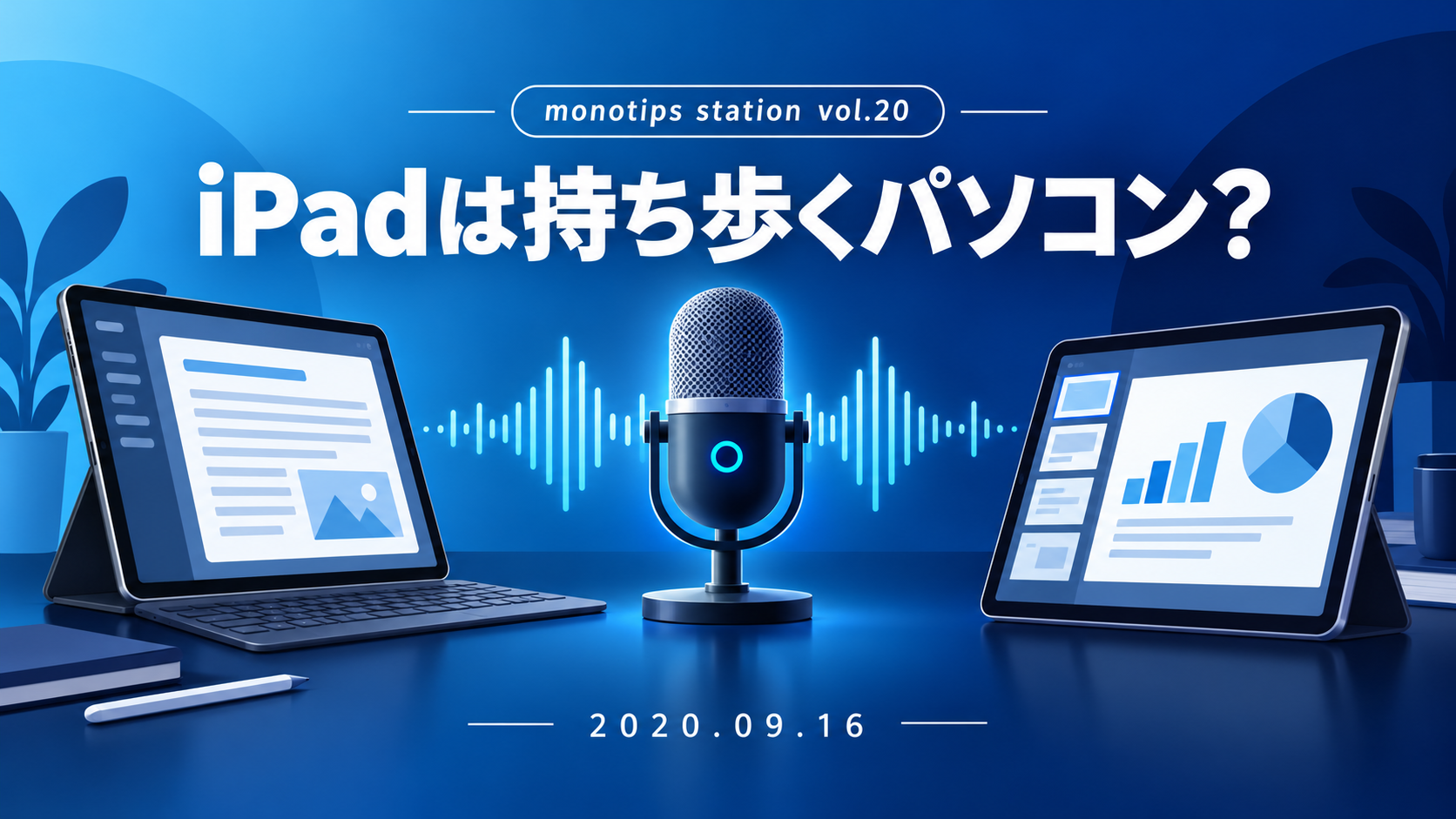
iPadは「持ち歩くパソコン」?仕事と日常で見えた使い分け|monotips station 第20回
iPadは簡易的なパソコンにも、資料を見る・見せる端末にもなる。しばっちとあらかわの使い方を比べながら、通信方式や付属品の選び方を紹介します。
章の「ここから聞く」を押すと、このプレーヤーが該当位置へ移動します。
iPadは「持ち歩くパソコン」?仕事と日常で見えた使い分け|monotips station 第20回
イントロダクション
iPadはノートパソコンの代わりになるのか、それとも資料を見せる端末なのか。第20回では、iPadを買ったばかりのしばっちと、初代から使ってきたあらかわが、それぞれの使い方や付属品の選び方を話します。仕事用の端末を考えるとき、自分に必要な機能を見極めるヒントが見つかります。
2020年9月14日の収録時は、朝晩が涼しくなり、日中はまだ暑い季節でした。冒頭では、しばっちが西宮の山口町で見つけたファミリーレストラン「ジョイフル」の話に。九州発祥で郊外に多い店だと話し、しばっちは見つけて写真を撮ったものの、食事はしなかったそうです。会話ではチーズハンバーグを勧める声も出ました。九州出身の奥さんがいることから親しみを感じていた一方、関西ではあまり知られておらず、別の店名と混同していたことも笑い話になりました。
あらかわは、西宮ヨットハーバーのクラブハウスで見かけた月1回のサタデークルージングに申し込みました。7月と8月は満員で、9月になってようやくボートに乗れたそうです。船から花火を見る人もいると聞き、船が欲しくなって、5年後の目標に「船を買う」と書いたと話しました。
本来は目標について話す予定でしたが、しばっちがiPadを買ったことからテーマを変更。WindowsパソコンとAndroidスマートフォンを使ってきたしばっちが、iPadをどう使っているのかを聞きながら、二人の活用法を比べていきます。
1. しばっちは、軽さと起動の速さを求めてiPadを買った
しばっちがiPadに惹かれたのは、持ち歩くノートパソコンの重さと起動の遅さでした。外出先で必要な作業をこなせるなら、iPadはその不便を解消してくれるかもしれません。
1-1. 外出先では、Officeファイルを見られれば十分
しばっちは仕事でOfficeファイルを扱います。そのため、あらかわはiPadとの相性を気にしていましたが、しばっちにとって外出先ではファイルを確認できれば十分で、編集する機会はあまりありません。データはGoogleドライブに置いてあるため、Googleのアプリで確認すれば困らないといいます。
軽くて起動が速い。その二つだけで、しばっちには十分な価値がありました。出先で時間ができたときは、大きな画面でゲームをすることもあるそうです。
1-2. キーボードを付けて、簡易的なパソコンとして使う
しばっちが買ったのはiPad Airです。本体にはデータを保存しないので、容量は少ないモデルを選びました。文字を打ちやすくするためにキーボードを付け、外出先からメールを送ったり、インターネットで検索したりしています。
今後はプレゼンやセミナーでも使いたいと考えていますが、そのためには映像出力用のコネクターが必要だと収録中に気づきました。価格は3000円くらいという話が出た一方、非純正品は不具合が起きることもあるので、純正品を探すか、公式で買うかというやりとりもありました。しばっちは、よほどの理由がない限り、最近はパソコンを持ち歩いていません。
2. あらかわは、iPadを「見る・見せる」ために使う
あらかわは初代からiPadを使い、3代目、iPad mini 2、iPad mini 4を経て、収録時はiPad Pro 10.5を2年半ほど使っていました。ノートパソコンの代わりになるか試した経験を踏まえ、今は別の役割に落ち着いています。
2-1. パソコンの代わりにするには、難しい作業もある
キーボードやペンに対応したiPad Proが登場したとき、あらかわはノートパソコンが要らなくなるかもしれないと考え、しばらく使ってみました。しかし、当時のiPadOSではフォルダー管理やファイルの移動が思いどおりにいかず、マウスがないと扱いにくい場面がありました。
外出先で急いでWordファイルを編集すると、文字が微妙にずれることもあります。行政とのやりとりなど、Microsoftのファイルを使う必要がある場面もあり、会話では観光庁もMicrosoftを使っているという例が出ました。しばらく前からRPAを学んでWindowsを使うようになり、あらかわは「Windowsってこんなに楽だったんだ」と感じたそうです。AppleにもWindowsにも良さがあるので、それぞれ得意なところを使えばいい、という考えです。
2-2. サブディスプレイにして、タスクやLINEを表示
現在の主な使い方は、パソコンの横にiPadを置いてサブディスプレイにすることです。前回のタスク管理の回で紹介したTrelloやMicrosoft To Do、LINEを表示しています。
あらかわが便利だと話したのが、iPadでスマートフォンと同じLINEアカウントを使えることです。Androidタブレットや2台目のスマートフォンでは別のアカウントになるため、LINEを使う目的だけでもiPadを持つ価値があるといいます。
横置きにしてSplit Viewを使えば、左にMicrosoft To Do、右にLINEを並べられます。ファイルアプリを開いて画像を引っ張ってくる使い方もありますが、しばっちは「そこまではまだ使いこなせない」と応じていました。
2-3. 動画や資料を見たり、人に見せたりする
ソファーで動画を見るのも、iPadの使い方の一つです。ただし、二人の会話ではスマートフォンの性能によっては、スマートフォンのほうが滑らかできれいに見えることもあると話していました。
あらかわはAdobe Rushを使い、番組の編集をiPadで試したこともあります。どこでも編集できると考えたものの、電車や飛行機の中ではiPadを取り出すこと自体が面倒になることがあり、編集できる作業はスマートフォンでするようになりました。Twitterを見るときは、カラム式の「ザ・ワールド」というアプリが見やすいとも紹介しています。
そして、あらかわがよく使うのは、人と会っているときです。会議やミーティングで資料を印刷せず、iPadに表示して相手に見せます。何かを作る端末というより、何かを見たり見せたりする端末。その使い方なら、次は12.9インチの大きなモデルが欲しくなるそうです。
3. Wi-Fiモデルとセルラーモデルは、使う場所で選ぶ
しばっちは家電量販店でWi-Fiモデルを購入し、あらかわは過去3台をキャリアの法人契約でセルラーモデルにしていました。二人の話からは、通信方式を選ぶときは普段どこで使うかが判断材料になると分かります。
3-1. セルラーは、あらかわにとって予備の回線
スマートフォンでテザリングできますし、使う場所の多くにWi-Fiがあります。コロナ禍で移動中にiPadを使う機会も減ったため、あらかわにとってセルラーモデルは、いざというときの予備回線のような位置づけです。
一方で、あらかわはセルラーモデルにはGPSがあり、Wi-Fiモデルにはないと説明しました。そのため、古いiPad miniのセルラーモデルに安いSIMを入れ、カーナビとして使う案も挙げています。会話では、安いSIMは月1000円くらいという話になり、低速でもナビなら動くのではないかと話していました。
3-2. USB-Cにそろえたいのに、iPadはLightning
端子の話では、あらかわはパソコンやスマートフォンをUSB-Cにそろえたいのに、手元のiPadはLightningだと話しました。USB-CならHDMIハブをパソコンと共用できるので、端子をそろえたいという考えです。iPadの端子が機種によって異なることに、Apple製品の整合性のなさを感じるとも話していました。
4. 付属品は、使い方が見えてから必要性を考える
ペンシル、キーボード、スピーカー、イヤホン。二人は一通り使った経験を振り返りながら、同じ付属品でも必要かどうかは用途によって変わると話しました。
4-1. ペンシルは、持ち歩かなくなることも
二人ともペンシルを持っていますが、持ち運びにくく、家に置いたままになりがちだといいます。絵を描く人にはとても便利ですし、あらかわも商談のメモに使っていた時期がありました。しかし、持ち歩くには筆箱に入れる必要があり、結局続かなかったそうです。
4-2. キーボードは、文字を打つ人には便利
しばっちの使い方では、キーボードは必須に近い存在です。画面上にキーボードが表示されると使いにくいため、外出先でメールを打つには物理キーボードが役立ちます。
一方、資料を見せる使い方が中心のあらかわは、キーボードがなくてもよいのではと考え始めています。純正キーボードはカバーを兼ねますが、その分重くなるのが悩みどころです。
4-3. スピーカーやEarPodsも、使う場面で選ぶ
セミナーの休憩時間にBGMを流すなら、Bluetoothスピーカーがあると便利です。スピーカーがなくても音は出せますが、会場で流すなら音量が気になります。あらかわは、Spotifyなどを使う方法を挙げていました。
ヘッドホンでは、少し前のiPhoneに付属していたマイク付きイヤホンのEarPodsをおすすめしています。マイクの音質がよく、テレビ会議でも使いやすいとのこと。収録時にはすでにiPhoneへの付属がなく、あらかわは中古市場で300〜500円ほどで見つけては買い、家に5、6個ストックしていると話しました。
ケースは、使う場面に応じて取り外せると便利です。家ではケースを外して裸で使うと、iPadの軽さを感じられるという話も出ました。
エピソードの総括
今回の学びとポイント
- 外出先ではファイルの確認が中心なら、iPadを簡易的なパソコンとして使える
- パソコンの横に置けば、TrelloやMicrosoft To Do、LINEを表示するサブディスプレイになる
- あらかわは資料を見る・見せる端末として活用し、しばっちはメールなど文字入力にも使っている
- Wi-Fiモデルかセルラーモデルかは、テザリングや利用場所を踏まえて考える
- ペンシルやキーボードなどの付属品は、使い方によって必要性が変わる
二人の使い方は同じではありません。しばっちは、軽く持ち歩けてメールも打てる簡易的なパソコンとしてiPadを活用し、あらかわは会議で資料を見せたり、タスクやLINEを表示したりする端末として使っています。買う前にすべての付属品の要不要を決めるのは難しいからこそ、自分がどんな場面で使いたいかを考え、試しながら使い方を作っていくのがよさそうです。
あらかわは、iPadには熱心なユーザーや情報発信者が多く、YouTubeにも活用法がたくさんあると紹介しました。番組ではアミティ先生のアプリ紹介動画にも触れています。紹介されているアプリを全部使う必要はなく、気になったものの半分ほどを使えれば十分。自分に合う使い方を見つけてほしいと話しました。
次回の話題
次回はガジェットの話から離れ、時事ネタを扱う予定です。収録当日に行われた自民党総裁選を受け、新しい首相が決まった後に世の中やビジネスがどう変わるのか、補助金を含めて来年に向けた展望を予想します。
monotips stationについて
monotips stationは、ビジネスの小技を紹介するWEBマガジン「monotips」から生まれたPodcastです。編集長のあらかわと副編集長のしばっちが、毎週ビジネスがちょっと良くなるTIPSを紹介しています。番組で紹介したTIPSは、WEBマガジン「monotips」でも取り上げています。