


オフィスと在宅で役立つモニター選び|monotips station 第66回
解像度と画面サイズのバランスを軸に、端子やパネルなどモニター選びの5項目を解説。在宅、オフィス、ゲーム向けの選び方も紹介します。
章の「ここから聞く」を押すと、このプレーヤーが該当位置へ移動します。
オフィスと在宅で役立つモニター選び|monotips station 第66回
イントロダクション
ノートパソコンの小さな画面だけで仕事をしていて、表示領域の狭さが気になったことはありませんか。2021年8月4日配信のmonotips station 第66回では、モニター選びを解像度・大きさ・パネル・端子・スタンドの5つの軸で考えます。在宅でノートパソコンにつなぐ場合、オフィスで制作に使う場合、ゲームを重視する場合の3パターンも、あらかわとしばっちが具体的に話します。
1. 暑い夏の雑談から、補助金の第3回公募へ
本題に入る前に、野球やベランダの蜂の巣の話を交わし、事業再構築補助金の第3回公募にも触れました。
1-1. 長い試合を見た夏の日
収録日は2021年8月3日。暑い日が続くなか、この日は珍しく雨が降り、最高気温が30度に届かない小休止だったと話します。
しばっちは、オリンピックの野球を久しぶりにしっかり観戦。夜7時から見始め、試合が終わるころには11時近くになっていました。9回に同点へ追いつき、10回にサヨナラで決着した試合です。試合の長さやトーナメントの仕組みを話しながら、日本代表を応援しました。
1-2. ベランダの蜂の巣を撤去したあとも
あらかわの家では、ベランダにできた足長蜂の巣を業者に撤去してもらいました。作業は5分ほどで、費用は1万3,000円ほど。その後も巣にいなかった蜂が戻ってきたようで、洗濯物に紛れ込んだ蜂に気づいた妻が驚き、スプレーをかけた寝巻きを捨てることになったそうです。
川の近くは自然が豊かな一方、虫も多い。あらかわは、業者を呼ぶ前に自分でできることがないか考えておけばよかったと振り返り、10メートルほど飛ぶジェット式スプレーを離れて使い、物干し竿で巣を落とす方法にも触れました。
1-3. 第3回公募の締め切りは9月21日
本題の前には、予算が1兆円ほどとされる事業再構築補助金の第3回公募についても話しました。受付開始は8月下旬、終了は9月21日で、収録時点では締め切りまで約1か月半あります。申請方法に大きな変更はないとのことでした。
過去に採択された案件の事業計画書が公開されているため、どのような計画が採択されているかを見られるのは参考になります。あらかわは、取り組む人は公式サイトの採択事例を確認してほしいと話し、本編へ移りました。
2. 前回の「モニターを買え」から、選び方を考える
前回の電子申請回で出たモニターの話を、今回は選び方まで掘り下げます。
2-1. 画面がもう1枚あると、作業しやすい
テーマは「オフィスでも在宅ワークにもおすすめしたいモニター選びのTIPS」です。前回、電子申請のマニュアルと申請画面を同時に見るならモニターがあった方がよい、という話になりました。あらかわ自身も新しいモニターを検討していたため、調べた内容を共有します。
しばっちのモニターは12、3年前に買ったもの。ノートパソコンを使うようになってからも、自宅ではそのモニターにつないでいません。外付けが欲しい気持ちはあるものの、置き場所がなく、まず机を用意する必要があると話します。
あらかわは、在宅勤務が増えて1年以上たち、ノートパソコンだけで作業する限界を感じる人も多いのではないかと問いかけます。MacBookは便利でも、13インチの画面だけで仕事を続けるのは大変です。表示できる情報が少ないことが、作業中のストレスにつながります。
「モニターが狭いと表示が少なくてストレスが大きい」(あらかわ)

3. モニター選びで見ておきたい5つのポイント
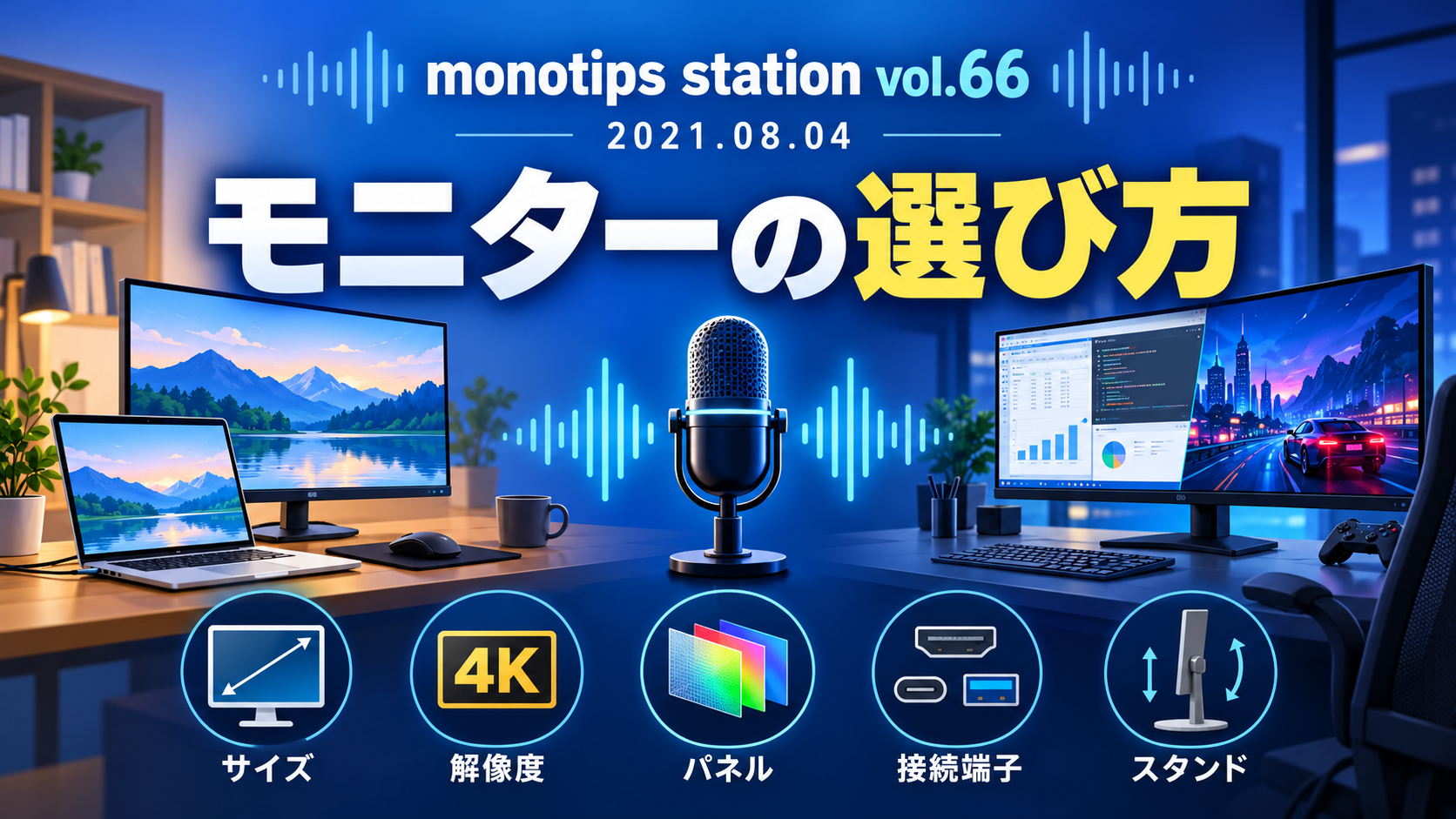
あらかわが挙げたのは、解像度・大きさ・パネル形式・端子・スタンドの5点です。どれか一つだけで決めず、使い方に合わせて組み合わせを考えます。
3-1. 解像度は、画面に表示できる情報量
最初に確認したいのが解像度です。普及帯のモニターではフルHDが多く、解像度は1920×1080。4Kは3840×2160です。この掛け算は画面を構成するドットの数を表し、数が多いほど画面に表示できる情報量も増えます。あらかわは、フルHDモニター4枚分の情報が1枚にまとまるイメージだと説明しました。
モニターの「型」は画面の大きさを表します。同じ大きさでも解像度が異なれば、表示できる情報量は変わります。たとえば40型のフルHDと23.8型の4Kでは、4Kの方が画面内に多くのものを表示できます。フルHDは少し近づくと映像がぼやけて見えることがあり、事務作業で文字を読むときにガタつきが気になる場合もあります。4Kに慣れると、フルHDの表示が粗く感じることもあるそうです。
ただし、小さな画面に4Kを載せると文字が小さくなりすぎます。画面の大きさと解像度のバランスが大切です。また、表示するドット数が増えるほどマシンへの負荷も大きくなります。あらかわは、少し古いノートパソコンで4Kモニターを使ったときに負荷を感じた経験から、5、6年前の機種では厳しい場合もあると話しました。
動画を見るだけなら、フルHDでもあまり気にならないというのがあらかわの感覚です。そもそも4K対応コンテンツはまだ多くなく、普通のDVDも4Kではありません。オリンピックは8Kという話題にも触れましたが、動画視聴と文字を読む仕事とでは、解像度の感じ方が違います。
3-2. 大きさだけでなく、縦横比も選ぶ
画面サイズはインチだけでなく、縦横比も見ておきたいところです。現在よく使われる16:9は薄型テレビと同じ比率で、迷ったときの無難な選択肢。流通量が多く、パネルの価格も抑えられています。
一方、古いモニターやブラウン管テレビに近い4:3は、16:9より縦方向が長くなります。文章を表示しやすいことから、高解像度の4:3モニターが見直されることもあるとあらかわ。しばっちは、プロジェクターの比率が4:3か16:9かで、デスクトップのアイコンやショートカットの並びが崩れた経験を話しました。
横に長い21:9のウルトラワイドモニターもあります。曲面のモデルはゲーム向けとしても使われています。Wordでの作業が多いなら4:3を試す選択肢もありますが、16:9の画面を半分に分けて使う場合、フルHDでは見にくく感じることがあります。まずは用途と表示する内容を考えて、比率を選びます。
3-3. TN・VA・IPSは、見え方や速さが違う
液晶パネルの表示方式としてよく見かけるのが、TN・VA・IPSです。TNは安価で反応速度が速い一方、視野角が狭く、斜めから見ると色が変わりやすい方式です。昔のオフィスで採用されることも多く、対戦ゲームなどでは反応速度を重視してTNを選ぶ場合もあります。
VAはTNよりコントラストが高く、視野角も広めです。黒がきれいに見える一方、反応速度は遅め。映像を見る用途に向いているのではないか、とあらかわは話しました。
この回の収録時点で、店頭でよく見かけるのはIPSです。TNよりやや高価ですが、視野角が広く、斜めから見ても色が変わりにくい。反応速度も比較的速く、イラストや写真の編集、映像視聴など幅広く使えます。
「IPS買っておけば間違いはないかな」(あらかわ)
しばっちが方式の違いを尋ねると、あらかわは液晶分子の並び方や光の表現の仕組みが異なると説明しました。購入時には、型番に付いているTN・VA・IPSの表記を確認します。
3-4. つなぐ機器を考えて、端子の数を見る
主な端子はDisplayPortとHDMIです。古い機材ではDVIやVGAが付いていることもあります。パソコンだけでなくゲーム機やChromecastもつなぐ場合、HDMIの数が足りなくなることがあります。接続したい機器を考えて、端子の種類と数を確認しておくと安心です。
変換ケーブルで対応できる場合もありますが、今後はUSB-CやThunderboltから映像を出す機会も増えそうだと話しました。ただ、USB-Cは規格やケーブルの種類が多く、画面を出力できるものかどうかが分かりにくいこともあります。あらかわは、HDMIやDisplayPortが複数あるモニターは使いやすいと見ています。
3-5. スタンドの安定性と、VESA対応を確認する
画面が大型化すると、スタンドの安定性も気になります。組み立てが難しかったり、取り付けが緩んだりすると、モニターが倒れることもあります。レビューなどを見て、倒れにくさや組み立てやすさを確認します。
スタンドは大きく安定しているほど場所を取るため、邪魔にならないかとのバランスも必要です。デルの中間グレード以上の製品など、上下左右に動かせるスタンドは便利だとあらかわは紹介しました。
モニターアームを使うなら、背面にVESAマウントがあるかどうかも確認します。VESAは75mmまたは100mmの間隔で取り付け穴がある規格です。最近は安価なモデルで省かれる場合もあるため、将来アームを使う可能性があれば、対応しているモデルを選ぶと拡張しやすくなります。
解像度、大きさ、パネル、端子、スタンドの5点を見たうえで、価格が用途に見合うかも考えます。あらかわは、相応の値段かどうかを確かめ、極端に安いものには理由があるかもしれないと話しました。
4. 用途に合わせたおすすめの3パターン
5つのポイントを踏まえ、あらかわは在宅用、オフィスやクリエイティブ用途、ゲーム用の3パターンを紹介しました。
4-1. 在宅でノートパソコンにつなぐなら、WQHDの23.8インチ
しばっちのようにノートパソコンを自宅で使う場合、あらかわのおすすめはWQHD、別名2Kの2560×1440で、23.8インチのIPSです。大きすぎず小さすぎず、リビングに置いても圧迫感が出にくいサイズだと話しました。27インチも選択肢ですが、狭いリビングでは存在感が強く、20インチ前後では作業効率が伸びにくいと感じています。
当時、WQHDの23.8インチは2万円ほどで、マシンの性能が許せば4Kも候補になります。4Kは3万5,000円ほどで購入できるものもありましたが、23.8インチでは文字が小さすぎるため、実際には27インチ以上のモデルが中心です。あらかわ自身も27インチの4Kを自宅で使っていたところ、大きいという声があり、オフィスへ移しました。
事務作業で文字を多く読むなら、WQHD以上の見やすさを感じることがあります。
「2Kモニター以上が優秀」(あらかわ)
4-2. オフィスでデザインもするなら、4Kの27〜32インチ
オフィスでデザインや事務を幅広く行う人には、4Kで27〜32インチほどのIPSモニターを勧めました。広い画面を使えて、発色も期待できるためです。
曲面ディスプレイは、設計やデザインで直線が歪んで見えないか気になるとあらかわは話しました。ただし、この時点では本格的に使ったことがなく、ウェブデザインで使う人もいるため、画面中央では気にならない可能性もあると留保しています。試してみたいという話の流れで、あらかわが検討中の31.5インチ、2K、3万6,000円ほどのゲーミングモニターも話題になりました。オフィスのメインパソコン用に考えていたものの、仕事で使いやすいかは試してみないと分からない、という段階です。
あらかわは、テレビよりもパソコンで4Kを使う方が作業効率への影響を感じやすいと話しました。
4-3. ゲーム重視なら、ウルトラワイドと高リフレッシュレート
フォートナイトなどの対戦ゲームを重視するなら、フルHDから2K程度のウルトラワイドが候補です。解像度よりも視野の広さを優先し、曲面ディスプレイなら周囲を見渡しやすい場合があると話しました。横に長い画面なら、右側にいる敵へ対応しやすいという考え方です。
ゲーム向けのパネルとしては、反応の速いTNが選択肢になります。ただし、IPSでも反応の速い製品があるため、あらかわは画面が1秒間に何回書き換わるかを表すリフレッシュレートも確認し、高いものを選ぶのがよいと説明しました。
あらかわは曲面モニターの購入を検討中。しばっちは事務処理が中心なので、在宅向けのパターンAくらいでよさそうだと話しました。ノートパソコンだけで仕事をしている人にも、外部モニターを勧めています。
5. WindowsとMacでは、文字の見え方も考える
最後に、WindowsとMacで異なる表示倍率の扱いについて補足しました。
あらかわの説明では、Windowsは解像度に合わせて文字の表示倍率を設定できるため、4Kでも200%にすれば文字を大きく表示できます。一方、Macは同じようには設定できず、選んだ解像度の見え方に左右されるとのこと。小さな画面の4KをMacにつなぐと文字が小さくなり、使いにくくなることがあります。
その一方で、Macは文字がきれいに表示され、フルHDでも読みやすい場合があります。Macを使う人は、画面の大きさと解像度のバランスを考えて選ぶことが大切だと話しました。
エピソードの総括
今回の学びとポイント
モニターは大きさだけで選ばず、解像度と画面サイズの釣り合いを中心に、パネル・端子・スタンドまで見ていくことが大切です。
- 解像度が上がると表示できる情報量が増える一方、文字の大きさやマシンへの負荷にも目を向ける
- 画面サイズと縦横比は、文章、事務作業、ゲームなどの用途に合わせて選ぶ
- IPSは幅広い用途に使いやすく、TNやVAにも反応速度やコントラストなどの特徴がある
- 接続する機器に必要な端子数と、モニターアームを使う場合のVESA対応を確認する
- 在宅のノートパソコン用はWQHD・23.8インチ・IPS、オフィスの制作向けは4K・27〜32インチ・IPS、ゲーム向けはウルトラワイドと高リフレッシュレートが候補
- WindowsとMacでは文字の表示倍率の扱いが異なるため、画面の大きさと解像度の組み合わせを考える
ノートパソコンだけで仕事をしているなら、まずは置き場所や机のことも含めて、外部モニターを使える環境を考えてみる。そこから用途に合う解像度やサイズ、接続端子を見ていけば、自分に必要なモニターの条件を整理できます。
monotips stationについて
monotips stationは、ビジネスの小技を紹介するWEBマガジン「monotips」から生まれたPodcastです。編集長のあらかわと副編集長のしばっちが、毎週ビジネスが少し良くなるTIPSを紹介しています。紹介したTIPSはWEBマガジン「monotips」でも取り上げています。